Kết nối UPOS với eHoaDon Online để phát hành hóa đơn điện tử theo các bước sau:
Bước 1: Đăng ký tài khoản eHoaDon ngay tại đường link https://ehoadon.net/register-for-use
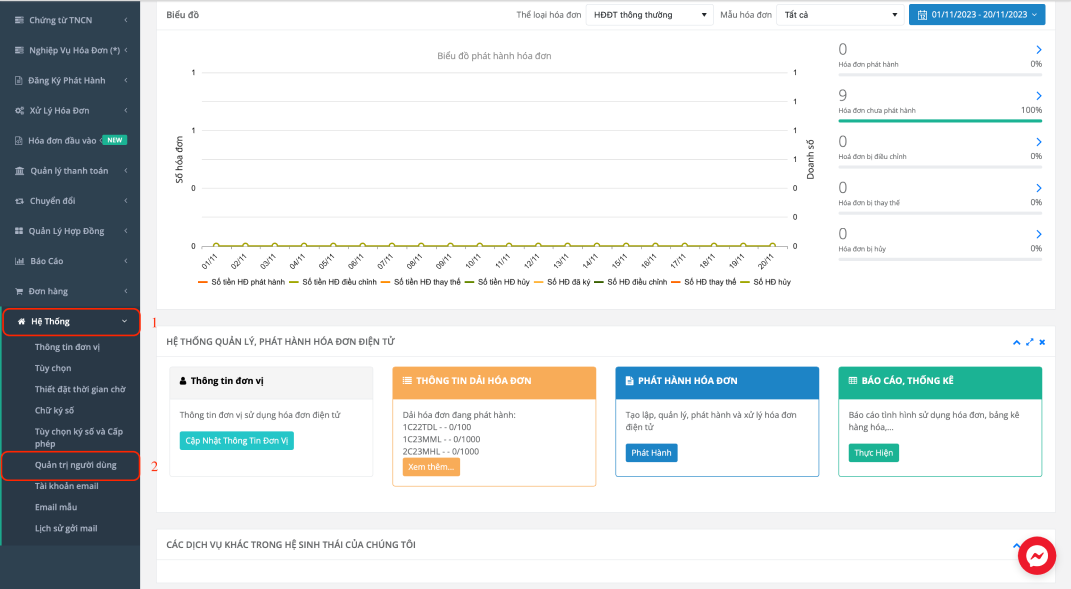
Bước 2: Sau khi đăng nhập vào hệ thống eHoaDon Online, đi đến Quản trị người dùng (menu Hệ thống). Nơi đây bạn có thể xem thông tin chi tiết của tài khoản trong đó có thông tin truy cập API nếu trước đó đã tạo.
Nếu chưa có sẵn bạn tự click vào nút Thêm mới để tạo tài khoản và cấp quyền cho tài khoản mà bạn tạo.
Lời khuyên: Nên chọn đầy đủ quyền cho tài khoản chứ không riêng chỉ chọn quyền truy cập API.
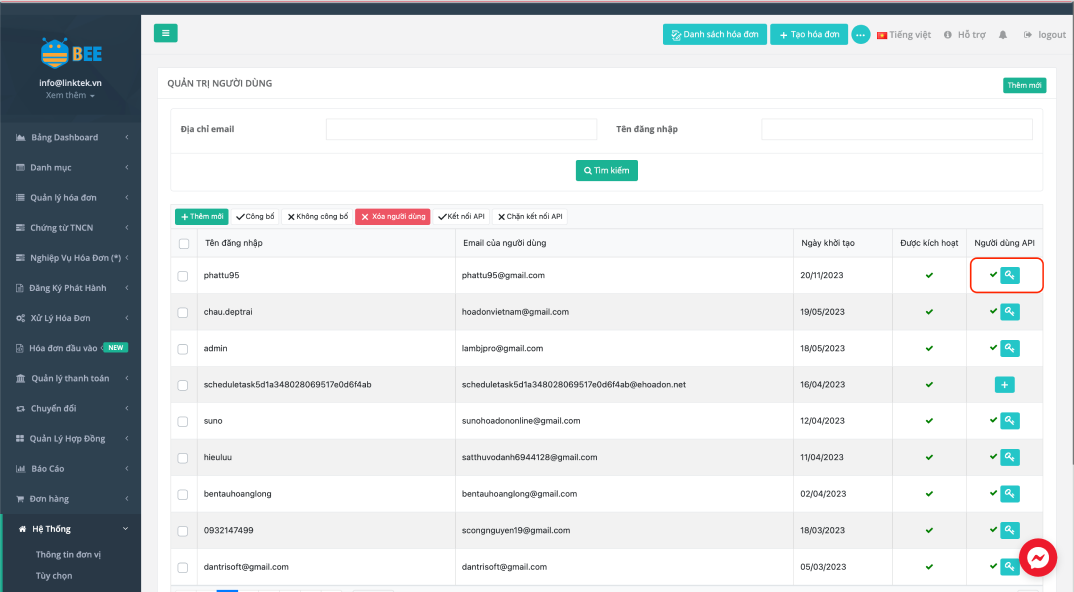
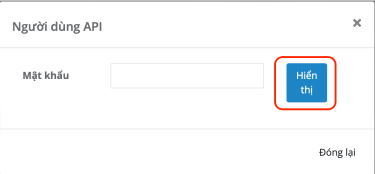
Bước 3: Chọn  để xem thông tin. Lưu ý: Để xem được thông tin truy cập, bạn phải nhập mật khẩu người dùng và chọn Hiển thị.
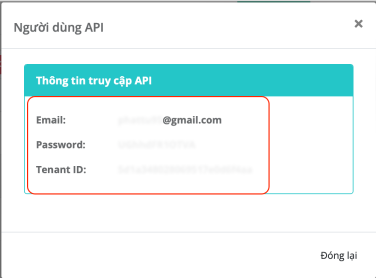
Thông tin truy cập API.
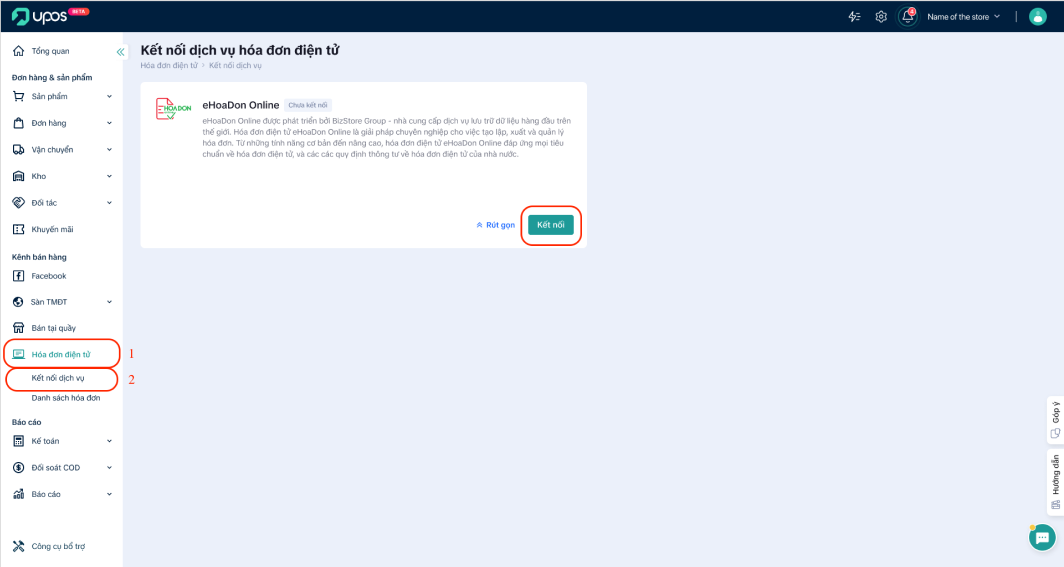
Bước 4: Quay về trang Kết nối dịch vụ (menu Hoá đơn điện tử) trên hệ thống UPOS https://banhang.upos.vn/e-order/connect và nhấn nút Kết nối ở vị trí đối tác eHoaDon Online
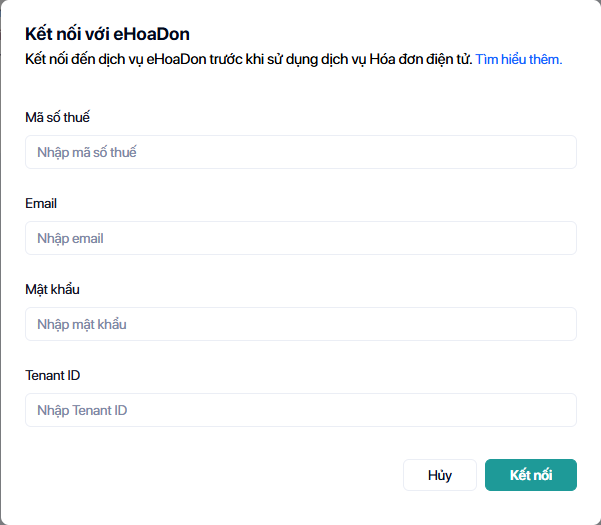
Bước 5: Nhập Mã số thuế, Email, Mật khẩu, Tenant ID của hệ thống eHoaDon và nhấn chọn nút Kết nối.
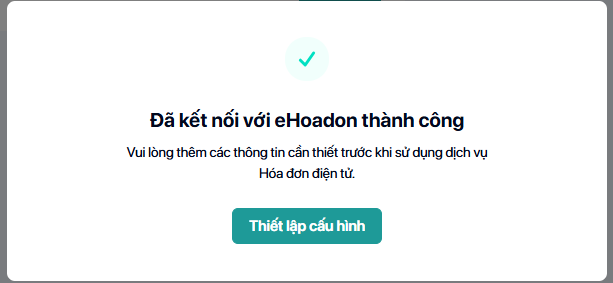
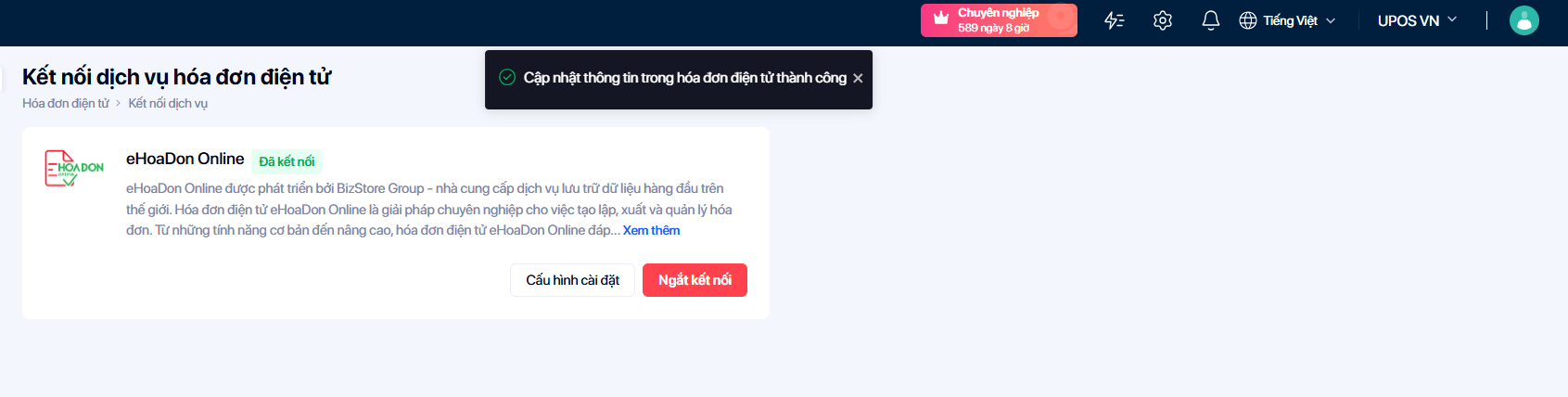
Bước 6: Khi nhập đầy đủ thông tin, bạn chọn vào nút Kết nối. Và sẽ nhận được thông báo Kết nối thành công. - Nút Kết nối đổi thành Ngắt kết nối.
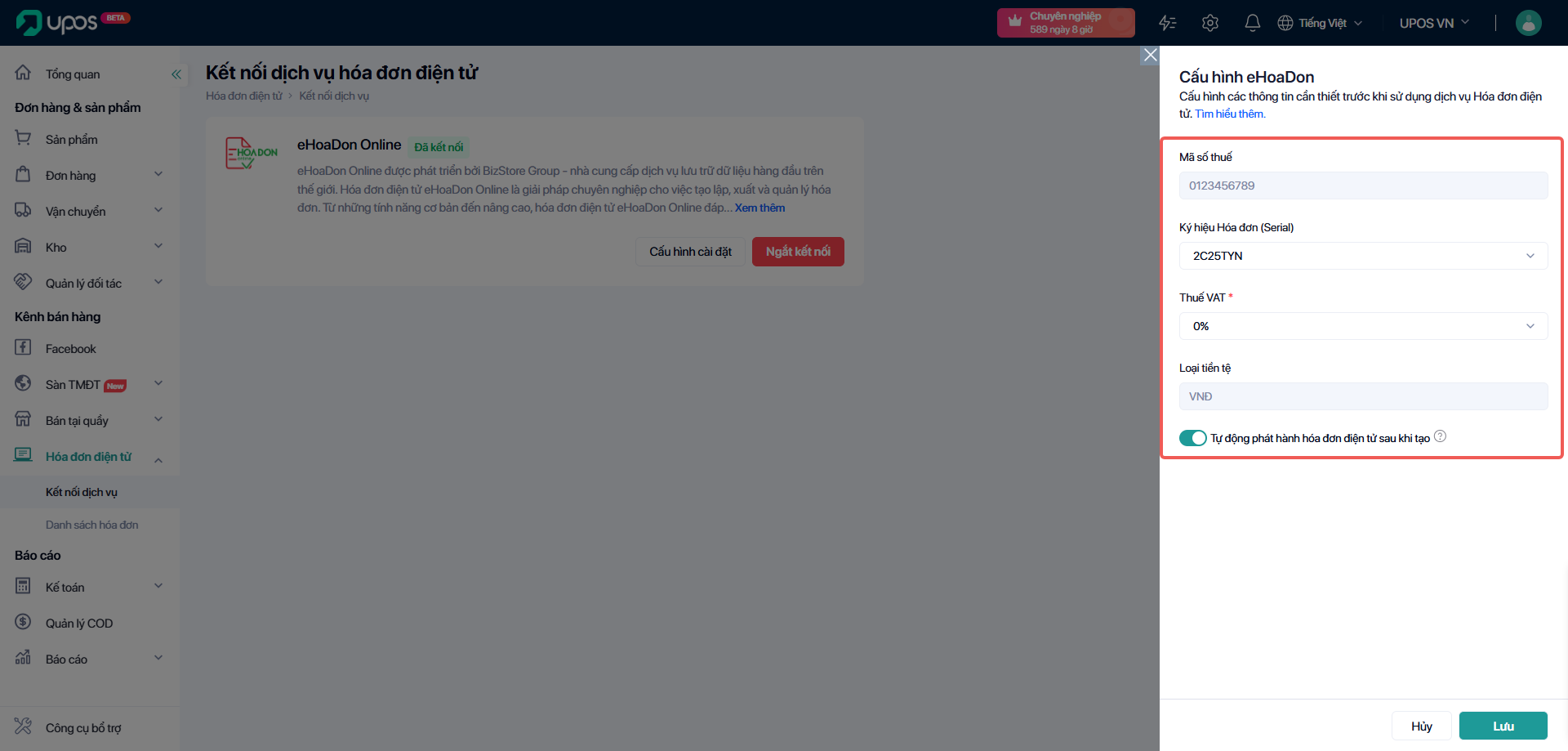
Và bạn cần Thiết lập cấu hình của eHoaDon Online, nhấn nút Thiết lập cấu hình
+ Ký hiệu hoá đơn (Serial): Là nhóm 6 ký tự gồm cả chữ viết và chữ số, thể hiện ký hiệu hóa đơn điện tử để phản ánh các thông tin về loại hóa đơn điện tử có mã của cơ quan thuế hoặc hóa đơn điện tử không mã, năm lập hóa đơn, loại hóa đơn điện tử được sử dụng.
+ Thuế VAT: Là tỉ lệ giá trị gia tăng (VAT), được áp dụng cho tổng giá trị của đơn hàng.
+ Tự động phát hành hoá đơn điện tử sau khi tạo: Đối với chủ shop có sử dụng sử dụng dịch vụ Chữ ký số từ xa hoặc dạng ký số HSM . Sau khi Tạo Hoá đơn điện tử, hệ thống sẽ hỗ trợ chủ shop phát hành hoá đơn điện tử đến Chi Cục Thuế.
Bước 7: Sau khi cấu hình xong thì nhấn nút Lưu, hệ thống sẽ có thông báo thành công
Chúc bạn thành công!